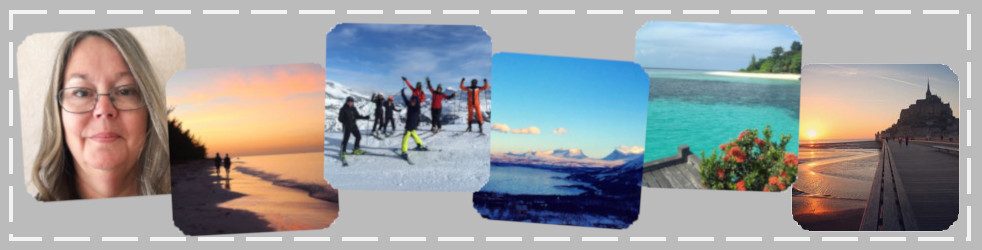
Det här är ganska omständigt. Känner du att du inte har tid just nu – sätt ett bokmärke på den här sidan i din webbläsare och kom tillbaka när du har tid, ork och lust.
Känner du att du inte kommer att orka med detta inom överskådlig tid? I så fall: här finns massor av headers att välja på till din blogg.
Men har du tid, ork och lust just nu? Då är det bara att sätta igång!
1. Börja med att ladda ner och installera Gimp. (Det är gratis!)
2. Ta reda på vilken storlek din header ska ha. Hur många pixlar. Anteckna dessa siffror.
3. Starta Gimp. Det ser då ut så här på min bildskärm:
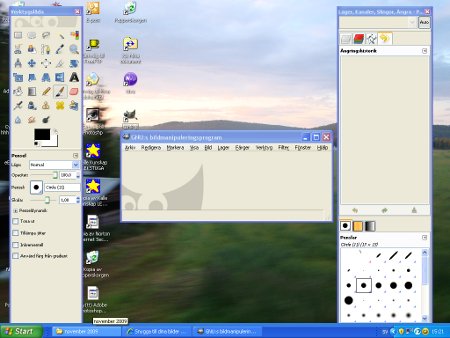
4. Klicka på ”Maximera” i mittfönstret (symbolen mellan _ och x i övre höra hörnet).
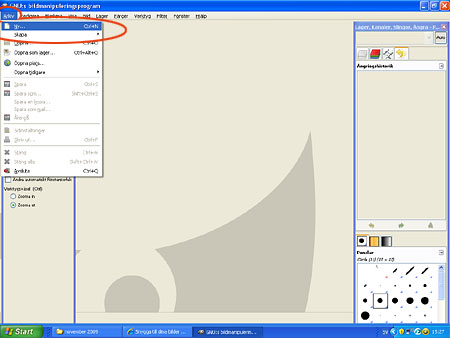
5. Välj menyn ”Arkiv” och sedan ”Nytt…”
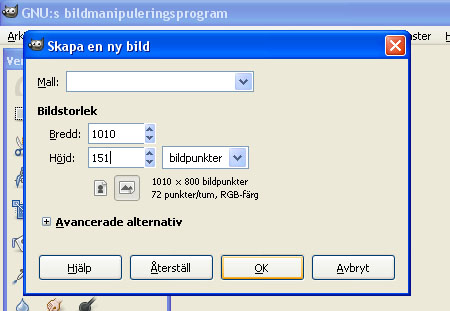
6. I dialogrutan ”Skapa en ny bild” anger du den bildstorlek som du antecknade i steg 2. Tryck ”Ok”.
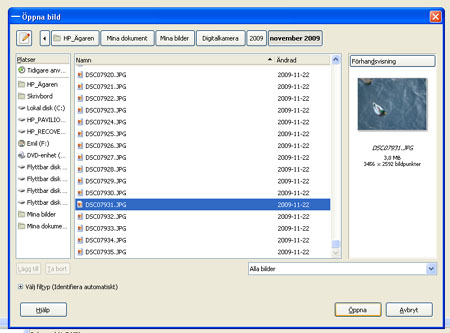
7. Sedan väljer du menyn ”Arkiv” igen. Men denna gången går du vidare med ”Öppna bild”. Dialogrutan nedan kommer då upp. Och som du ser är den lite annorlunda mot Windows standard. Du väljer den aktuella bildmappen i kolumnen till vänster, sedan aktuell fil i kolumnen i mitten. Du kan se en miniatyr av markerad bild i kolumnen till höger. Klicka på ”Öppna när du hittad önskad bild”.
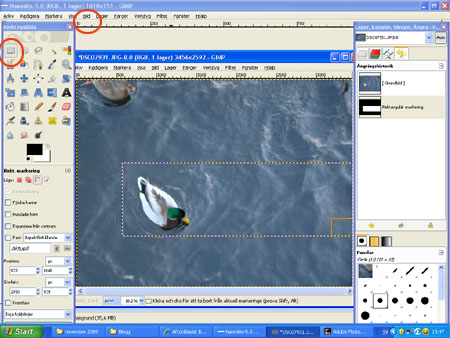
8. Grovbeskär bilden du vill ha som header. Klicka på rektangelmarkeringsverktyget i verktygslådan. Klicka i din bild där du vill ha övra vänsta hörnet. Håll nere medan du drar till den plats där du vill ha nedre högra hörnet och släpp. Det ska då se ut som på bilden nedan. Välj sedan menyn ”Bild” och ”Skala bild”.
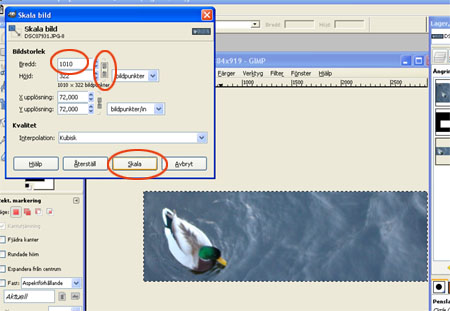
9. Dialogfönstret nedan kommer då upp. Välj en bredd som ligger något större eller är samma som den du ska ha på din header, enligt steg 2 och 6. Klicka på länkknappen för att behålla proportionerna och kolla att inte höjden blir mindre än den höjd du ska ha enligt steg 2 och 6. Och klicka sedan på ”Skala”.
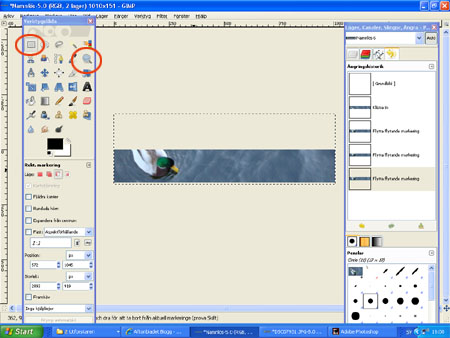
10. Välj nu menyn ”Redigera” och ”Kopiera” (eller tryck Ctrl + c). Byt fönster till det första, det nya dokumentet som du skapade och som heter ”Namnlös” om du inte bytt namn på det. Välj ”Redigera” och ”klista in” (eller tryck Ctrl + v). Flytta bilden med hjälp av rektangelmarkeringsverktyget. Förmodligen kan du först behöva förminska bilden för att se hela. Det gör du i så fall med zoomningsverktyget. Observera att du måste klicka i ”zooma ut” i nedre delen av verktygslådan sedan du klickat på förstoringsglaset, annars zoomar du in istället för att zooma ut.
11. Nu kanske du vill redigera bilden lite ytterligare. Ett tips är att dra ner på både ljusstyrka och kontrast för att den vita texten i headern sedan ska synas bättre. Det gör du i menyn ”Färger” och ”ljusstyrka/kontrast”.
12. Dags att spara. Välj ”Arkiv” och ”Spara som…” Fyll i önskat filnamn i den övre rutan. T.ex ”header.jpg”. Glöm inte tillägger ”.jpg” för att det ska bli en JPEG-bild.
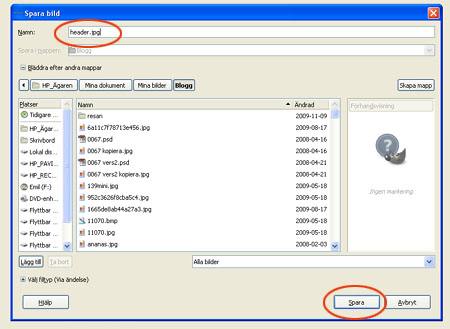
13. Nu kommer dialogrutan ”Exportera fil” upp: ”Din bild bör exporteras…” Klicka på ”Export”. Ny dialogruta: ”Spara som JPEG”. Välj önskad kvalitet på en skala – jag valde ”85”. Klicka på ”Spara”.
14. Gå in på din blogg igenoch ladda upp headern.
15. Klart!
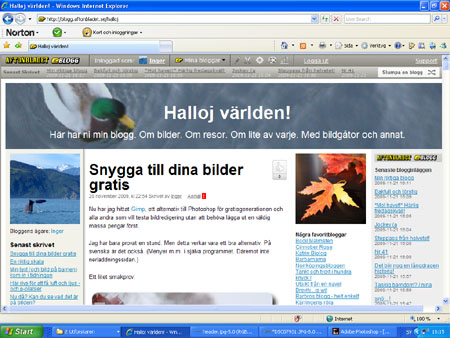

 Halloj världen!
Hej! Jag var inne och skulle ladda ner GIMP, men det var tre svenska länkar. Feg som jag är testade jag inte någon. Vilken ska man ta?
Jag kollade de svenska länkarna. Men fattade inte alls hur man ska ladda ner programmet därifrån. Jag valde länken högst upp. I går på fasta datorn syntes den texten hel och fin. Idag på den bärbara kan man bara ana en orange länk precis i underkanten av bilden med den tecknade hunden (eller vad det är). Men länken går att följa för att ladda ner programmet!
Tack så jättemycket Inger för all hjälp du lägger ner för att lotsa oss andra och speciellt mig så att jag skall lyckas… Det har varit mycket nu bla influensa och dyl, men jag skall sätta mig i lugn och ro så fort jag bara kan och försöka få till det! Tack ännu en gång och en tumme till dig från mig! Kram Mia
Tack själv! Och lycka till!
Jag har ju stött på ett problem, ifall bilden är för liten så går det ju inte att förstora den så att det blir bra… Antingen blir den för liten el suddig… Får klura och se om jag kan hitta någon lösning.. Ha det bäst!
Ett sätt är att välja en enfägad bakgrund och sedan lägga fotot till vänster eller till höger i bilden. Ungefär som i den header du har idag.
Färglägger jag bakgrunden själv då, eller hämtar man mallar här någonstans.. Jag e så kass på detta *S* Och förkyld på det, så uthålligheten är inte på topp tyvärr!
Efter punkt 6 ovan. Välj menyn ”Redigera” och ”Fyll med förgrundsfärg”. Då blir headern svart som bakgrundsfärg.Vill du ha en färg annan än svart så dubbelklickar du först på den svarta rektangeln (ovanpå den vita) i nedre delen av verktygslådan och väljer sedan fritt färg.
Föredömligt fixat, du inspirerade mig att byta till en mer höst/vintrig header. :)
Vad kul! Ska genast kika in!
Så fort jag vet vad en header är och varför- överväger jag att skaffa en. =0}
En header är en (bild-)bakgrund bakom rubriken i din blogg.
Utmärkt blogginlägg och tack för att du lägger ner tid på att berätta för oss andra :) Ska spara sidan och sätta mig och kolla igenom det när jag har tid! Har suttit och klurat länge på hur man kan ändra men inte kommit på något bra :)
Tack själv för uppmuntran!
Trevligt blogginlägg, enkel guide och dessutom med hjälp av ett gratisprogram, snyggt! // Anders
Jag tror inte att någon köper Photoshop bara för att göra en header…
HejHittade din blogg när jag letade efter hur man gör en header och nu har jag min header på aftonbladets blogg!Länkat har jag gjort i mitt inläggTack snälla!Lovalie
Hur laddar man upp bilden om man har blogg.se??
Vet inte, tyvärr.
Hej!Kan man sätta ihop bilder om man vill ha typ 2 bilder på samma header.
Markera runt det du vill klistra in med hjälp av t.ex. lassoverktyget och använda ”Markering” – ”Fjäder” i Gimp. Då får du en diffus kant. Sedan kopierar du bilden och klistrar in i din vanliga header och flyttar dit du vill ha bilden. Voilá!
Tackar så mycket Inger ! :)